2011. január 13., csütörtök

Hibernálás be és kikapcsolása Windows 7 , Windows 8.1

A hibernálás funkció legtöbbször laptopokon használatos, asztali gépeknél ritkábban van rá szükség.
A telepítéskor automatikusan létrehozott, a gépben található fizikai memória méretével közel azonos nagyságú hiberfil.sys felszabadítása jelentős helyet szabadíthat fel a rendszerpartíció gyökerében (az újabb gépekben konfigurációtól függően kb. 2-8GB).

Ki és bekapcsolás:

Automatikusan:
Microsoft Fix it szolgáltatásból letölthető két msi fájl futtatásával.
Hibernálás engedélyezése.
Hibernálás tiltása.

Paracssorból:
Nyissunk egy Rendszergazda joggal bíró Parancssort
(Keresés programokban és fájlokban
CMD
Ctrl+Shift+Enter)

Hibernálás engedélyezése: powercfg -h on
Hibernálás tiltása: powercfg -h off


2011. január 11., kedd

Hiányzó ikon (pl. Firefox) Windows 7 , Windows 8.1 (Icon Cache újraépítés)

Friss Windows 7 és Firefox 3.6.x telepítés után a Firefox ikon eltűnt a tálcáról, egy másik program ikonjával együtt. Csak egy általános, üres ikon lett a helyén, jóllehet a programot indította, de zavaró volt.

A megoldáshoz az Icon Cache-t kell újraépíteni a következő módon:

1. Zárjunk be minden nyitva levő könyvtárat.
2. Indítsuk el a Feladatkezelőt a CTRL+SHIFT+ESC billentyűkombinációt használva, vagy futtassuk a taskmgr.exe programot.
3. A Folyamatok fülre kattintva jobb klikk az Explorer.exe folyamaton és válasszuk a Folyamat leállítását.
4. A felugró ablakban hagyjuk jóvá a folyamat leállítását.
5. A Feladatkezelő Fájl menüjében válasszuk ki az "Új folyamat (Futtatás...) parancsot
6. Írjuk be: CMD.EXE, majd OK.
7. A megnyíló ablakba írjuk be a következő parancsokat egymás után, mindegyiket után nyomjunk Enter-t.

CD /d %userprofile%\AppData\Local
DEL IconCache.db /a
EXIT

8. A Feladatkezelő Fájl menüjében válasszuk ki az "Új folyamat (Futtatás...) parancsot
9. Írjuk be: EXPLORER.EXE, majd kattintsunk az OK gombra.


Forrás: sevenforum.com

2011. január 6., csütörtök

Alkalmazások automatikus és csendes telepítése internetről (ninite.com)

Ha valaki néhány gépnél többet üzemeltet napi rendszeresseggel, akkor előbb-utóbb szüksége lesz arra, hogy az operációs rendszer telepítéseket, frissítések telepítéseit, adatok mentését, illetve az alkalmazások telepítését valamilyen módon automatizálni tudja.
Erre vannak fizetős és ingyenes megoldások, illetve összetettek és kevésbé bonyolultak is.
Én a ktool nevű programot használtam eddig az alkalmazások automatikus és csendes telepítésére.
A config fájlt szerkesztve a legkülönfélébb programokat lehet csendes módban telepíteni (ha az adott programnak van ilyen csendes telepítő opciója).
Továbbá lehetőség van vele registry kulcsokat is automatikusan telepíteni (proxy beállítás, stb.).
Természetesen a programok új verzióit folyamatosan cserélni kell, ha erre szükség van.

A napokban hívták fel a figyelmem egy interneten keresztül elérhető, hasonlóan ügyes programra.
A program a http://ninite.com/ oldalon érhető el.
Több, mint 70 féle program, funkciók szerint rendezve.
Amelyik program alatt az amerikai zászló ikonja van, abból a verzióból csak angol nyelvű érhető el.
Egyébként az operációs rendszer nyelvét veszi figyelembe, ezért a magyar nyelvű operációs rendszerekre a programok magyar verzióit telepíti, ha elérhető.
Értelem szerűen net kapcsolat kell a használatához.
Elég csak kiválogatni a szükséges programokat, ami után készít egy telepítőt, ami egyesével letölti és telepíti a megjelölt programokat: toolbar és minden egyéb haszontalanság nélkül, csendes módban, automatikusan.
Természetesen mindig a legfrissebb verziót teszik elérhetővé egy-egy programból, így nem kell még erre sem külön figyelni.
Amennyiben vírusirtó van a gépünkkön, az közbeszólhat a csendes telepítések miatt. Rajtunk múlik, hogy ezt hogyan kezeljük.
Az biztos, hogy az automatikus alapinstall után, ami lehet Windows XP vagy Windows 7, csak össze kell szedni a kívánt programok listáját és már települ is.
Futtatható Windows XP, Vista és Windows 7 operációs rendszereken is.
Ha van olyan program, ami nem szerepel a listában, javasulhatunk magunk is az oldal alján, mert a legtöbbet kért programokat idővel beteszik a listába.
Nem csak friss telepítésekre használható, hanem a már telepített alkalmazások frissítésére is.
Valahogy így:


2011. január 4., kedd

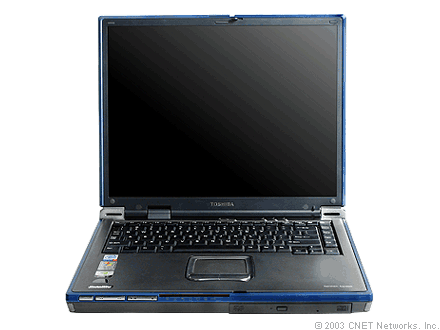
Toshiba Satellite 2435-S255 laptop túlmelegedés miatt leáll

A Toshiba laptopok túlmelegedés miatti megállásával foglalkozó írásokkal tele a net.
Ez is az lesz, csak a hiba oka volt elég egyedi, ezért is írnám le.
Illetve, ha már túlmelegedés, akkor betennék két linket is, ha mégsem olyan egyszerűen megoldódó oka lenne másoknál, mint ami ebben az esetben volt.

Mottó: "Keep it simple"

Kollégámat kihívták egy Toshiba Satellite 2435-S255 laptophoz, ami pár perc működés után leállt.
Szokásos szoftveres körök, ami után úgy tűnt, hogy minden oké, mert a gép nem állt le, működött rendesen.
Egészen addig, míg kollégám haza nem ért.
Csörög a telefon, hogy megint előjött a hiba.
Visszatérve a gép a szokásos helyén az asztalon.
Ekkor már gyanús lett, hogy csak az asztalon műveli ezt a gép, és igen, ha nem ott volt, illetve felemelték, akkor ment hiba nélkül. Ha visszatették az asztalra, akkor pár perc után leállt magától.
Parajelenség:)

A hölgy, akié a gép volt, ugyanis egy finom terítőt tett időközben az asztalra, amit a Toshiba latop alján található hűtőventillátor szépen felszívott, így meggátolva az elégséges levegő áramlást, amitől túlmelegedett a gép és leoldott.
A gép állandó helye pedig az asztalon volt.
Terítő nélkül bírta/bírja a folyamatos üzemet:)

Ilyen hibára nem lehet felkészülni, nem tipikus, de tanulságos.
Főleg ha ilyen parajelenség látszata van.
Hasonlókat tapasztalhatunk egyébként a klasszikust idézve: "ágyban, párnák közt" használva a laptopot.

Ha mégis por tömné el a hűtőket és azért melegedne túl, akkor itt van két link, hogy miként lehet tisztítani a Toshiba laptopokat:

1.)
irisvista.com

2.)
laptoprepair101.com

2010. december 27., hétfő

Vírusirtás az ingyenes Kaspersky Rescue Disk használatával

Természetesen kell egy jól működő, megbízható, akár fizetős, akár ingyenes vírusirtó program minden számítógépre (eső előtt köpönyeg).
De ha véletlenül becsúszott valami csúnyaság, ami lelassította vagy más módon károsította a rendszerünket, akkor utólag jól jöhet az ingyenes Kaspersky Rescue Disk, amivel mentesíthetjük a gépünket az elektronikus kártevőktől.


Letöltés:
Töltsük le a legfrissebb Rescue CD image-t (ISO)

CD/Pendrive készítés:
Írjuk ki CD-re.
Ha van megvásárolt programunk, akkor azzal, ha nincs, akkor az ingyenes ImgBurn alkalmazással vagy a szintén ingyenes Ashampoo Burning Studio Free v6.76 CD/DVD/Blue-ray íróval.


Ha a gép újabb, akkor gyorsíthatunk a dolgon azzal, hogy pendrive-ra készítjük el a Rescue Disk-et, a Kaspersky saját USB-s alkalmazásával.(Az alábbiakban először a pendrive-ra készítést mutatom be. Amennyiben CD-re írod a programot, hagyd ki ezt a részt és görgess a Használat alcímhez..)
Töltsük le a Kaspersky-től a rescue2usb.exe-t

  1. Letöltés után futtassuk a  rescue2usb.exe-t.
  2. Kaspersky USB Rescue Disk Maker ablakban kattinsunk a Browse...  gombra, majd válasszuk ki a Kaspersky Rescue Disk 10 ISO-t onnan, ahova korábban letöltöttük.


  1. Válasszuk ki az USB eszközt a lenyíló menüből..
  2. Kattintsunk a START gombra.
  3. Várjunk amíg a művelet befejeződik.


  1. Végül nyomjunk egy OK-t a felugró ablakon, mely tájékoztat, hogy a Kaspersky USB Rescue Disk sikeresen elkészült.


Használat:
Bootoljunk be CD-ről vagy pendrive-ról. Ne felejtsük el beállítani a gépünk BIOS-ában, hogy melyik eszközről bootoljon elsőként.

A rendszer a következő módon töltődik:
Ránk bízza a választást, hogy akarjuk-e a betöltést. 10 másodpercünk van rá.


Amennyiben elindítjuk, választhatunk nyelvet, köztük a magyart is.


Érdemes a grafikus módot kiválasztani.


Ezek után elkezdi tölteni a rendszert a memóriába.


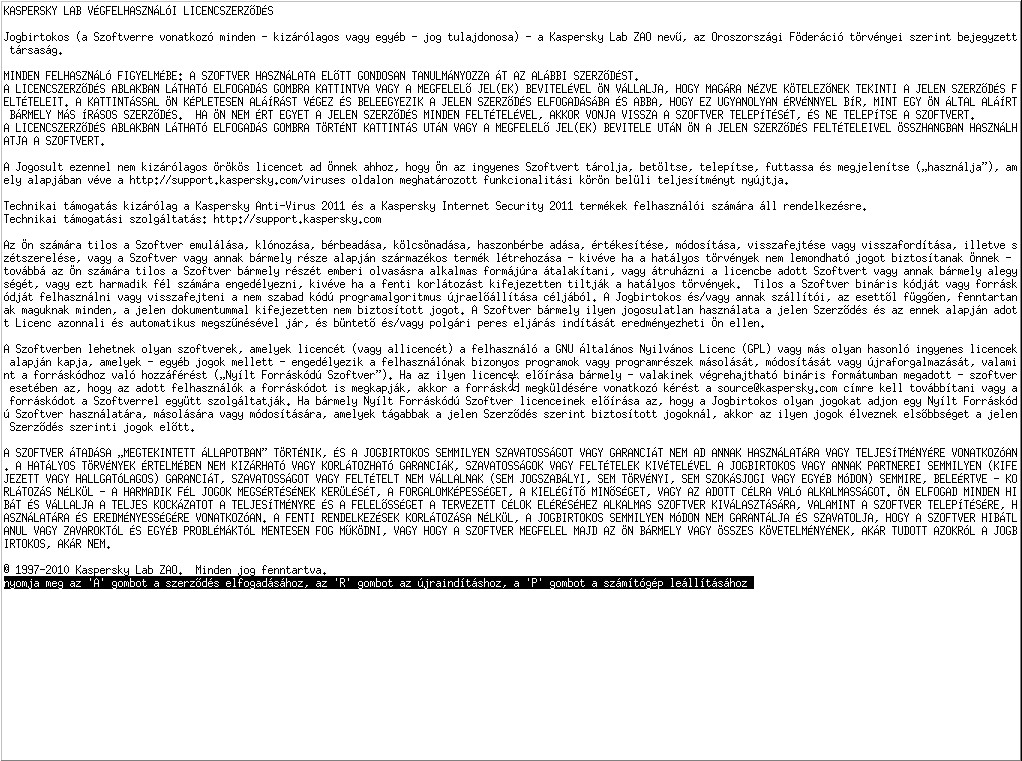
A folyamat végén, a rendszerindulás előtt el kell fogadnunk a licenc feltételeket az "A" billentyű lenyomásával.


Amennyiben nem rendesen lett leállítva a Windows, megkérdezi, hogy biztosak vagyunk-e  a kötet csatolásában, mert sérüléshez vezethet, ha ragaszkodunk a csatlakoztatáshoz ilyen állapotban. 
Ha tudjuk, hogy csak véletlenül állt le a rendszerünk nem rendeltetésszerűen, akkor érdemes az újraindítást választani és szabályosan elindítani-leállítani a Windows-t. Vírusfertőzésnél azonban gyakran előfordul, hogy ez nem lehetséges.
Akkor válasszuk a folytatást.


A gazda gép partícióinak csatlakoztatása után elindítja a hálózati szolgáltatásokat:


Ezután érdemes némi időt szánni a frissítések letöltésére, és a hálózati beállításokra, ha szükséges.
Ha a gépünk DHCP-n keresztül kap IP-t, akkor az alábbi képsor nem érdekes, görgessük tovább.
De ha fix IP-t kell beállítani, akkor a szokásos Windows-os Start gomb helyén levő ikonnal indíthatjuk a hálózati beállítást.
Ugyanitt végezhetjük el a proxy beállítást, ha szükséges:


Ha mindezekkel megvagyunk, kijelölhetjük a partíciót, amit vizsgálni szeretnénk, majd elindíthatjuk a vizsgálatot:


A rendszer tartalmaz egy Firefox böngészőt is, illetve egy terminál szolgáltatást (linux alapú a Rescue Disk), valamint egy fájl és könyvtárkezelő programot.
Lehetőség van screenshot-ok készítésére is, ha erre szükség van.
Az elkészített képeket automatikusan a gazda gép rendszerpartíciójának gyökerében létrehozott könyvtárba menti.


A leírás elkészítéséhez a következő forrásokat használtam:

2010. december 23., csütörtök

Célszoftver McAfee programok eltávolítására (Kaspersky Antivirus nem települ korábbi McAfee telepítés miatt )

Adott helyről megkerestek, hogy egy laptopon a Kaspersky Antivirus nem települ egy régebbi McAfee telepítés miatt.
Korábban én is belefutottam a jelenségbe, de akkor idő híján csak arra volt érkezésem, hogy egy CCleaner-t, illetve egy Revo Uninstaller-t futtasak - eredménytelenül.
A hibaüzenet akkor is és most is: "Mcafee software detected cannot continue"
Most jobban utánajártam.
Természetesen létezik McAfee célszoftver McAfee programok eltávolítására.

Hibajelenség:
Kapsersky Antivirus telepítés közben megszakad arra hivatkozva, hogy egy McAfee program található a gépen és inkompatibilitás miatt távolítsuk el azt mielőtt a Kaspersky-t telepítenénk.
Igen ám, de a telepített programok között nincs.
Még könyvtászerkezet szintjén sincs.
CCleaner nem segít.
Revo Uninstaller futtatása szintén eredménytelen.

Megoldás:
McAfee célszoftver McAfee programok eltávolítására.
Töltsük le az MCPR.exe alkalmazást. (MCPR (C) McAfee, Inc)
Letöltés után indítsuk el, kicsomagolja az alkalmazást, majd futtatja az eltávolítót.


A művelet végén kér egy újraindítást.


Újraindítás után, a biztonság kedvéért a korábbi, sikertelen Kaspersky telepítés maradvány könyvtárát távolítsuk el (Shift+Del).
Ezután gond nélkül telepíthetjük a Kaspersky-t.

Linkek:
A probléma megoldása a Kapsersky Labs-nál angolul itt.
További vírusirtók (Norton, Trend Micro, BitDefender, Avast, F-Secure, AVG, ESET, Avira, Microsoft, 
Agnitum Outpost, Norman Virus Control) hivatalos eltávolítóinak linkjei megtalálhatók összegyűjtve szintén a Kaspersky support oldalán.

2010. december 20., hétfő

Kaspersky Antivirus nem frissül (WAN miniport)

Konklúzió: csak a saját szemednek higgy.
(Dr. House, ha rendszergazda lenne, nem azt mondaná, hogy minden beteg hazudik, hanem hogy minden felhasználó hazudik.) Persze ez mindenképp sarkos megfogalmazás, de tényleg nem szabad mindent elhinni a felhasználóknak arról, hogy milyen körülmények vezettek a hibához.
Még jobban finomítva: egészséges szkepticizmussal kell közeledni a megadott hibákhoz.
De most néhány szó a fenti hiba (feltételezett) okáról és a megoldásról.

Hibajelenség:
Adott helyen Kapsersky Antivirus nem frissül.
Pedig IP-t kap a gép, pingelni lehet, netre ki tud menni, proxy be van állítva, de amikor frissíteni kellene a szoftvernek, akkor csak próbálkozik, de nem tudja elérni a Kaspersky szervert.
Első gyanús jel: a frissítéseket tartalmazó szerver eléréséhez nem használja a proxy-t.

Amit tudni lehetett a gépről:
A fentieket már telefonos support során végigpróbáltuk.
Elvileg egy műszerhez kötött, elzárt gép. Volt egy rövid időszak, amikor hálózat szerelés miatt nem volt rajta a hálózaton.
SENKI NEM NYÚLT HOZZÁ.
Ja...

Amit láttam:
A fentieket végigpróbáltam a helyszínen is (biztos, ami biztos, lásd fentebb:)).
A próba során feltűnt, hogy a hálózati beállításoknál szerepel egy WAN miniport is.
De minek?
Az általuk használt beállításoknál erre nincs szükség.

Megoldás:
Az említett WAN miniportot ki kellett törölni és rögtön proxy-n keresztül húzta a frissítéseket.
Hogy került oda a miniport?
Az átmeneti hálózatmentes időszakban valaki fogta a mobilnetjét és rádugta...
Tehát nem igaz, hogy senki nem nyúlt hozzá. (Az viszont igaz, hogy aki a hibát jelezte, nem tudott a korábbi partizánkodásról.)
Egy másik filmbeli rövidítés jutott eszebe a végén, a Bosszú börtönében című filmből: NBS: Ne Bízz Senkiben:)

2010. december 11., szombat

Paragon Go Virtual: belépő a virtuális világba

Az írás egy virtualizációs szoftverről szól.
Maga az eszköz különbözik a többitől, mert arra hivatott, hogy fizikai vason futó rendszert tegyen át virtuális gépre. Támogatja a Microsoft Virtual PC 2007/Windows Virtual PC, az Oracle VirtualBox 3 és a VMware Workstation/Player/Fusion virtuális gépeit is.


Egy kis ízelítő a cikkből, alatta a teljes bejegyzésre mutató hivatkozással:

"A virtuális gépek, azokon belül is a PC-emulátor szoftverek telepítésekor szinte azonnal felmerül a próbálkozókban a kérdés: miként költöztethetnénk át már meglévő, jól bejáratott rendszerünket a virtuális gép alá?

A probléma nem megoldhatatlan, mi több, számos ingyenes és üzleti megoldás is született már rá. A többségük kezelése azonban messze meghaladja a „mezei” Windows-felhasználók tudását, ráadásul többnyire egy adott gyártó virtuális gépének formátumához kötődnek. A cikkünkben tárgyalt Paragon Go Virtual szoftverben ezzel szemben egy varázsló vezet végig mindössze néhány lépésesben Windowsunk virtualizálásán, támogatja a Microsoft Virtual PC 2007/Windows Virtual PC, az Oracle VirtualBox 3 és a VMware Workstation/Player/Fusion virtuális gépeit is. Mellesleg teljesen ingyenes, igaz, használata webes regisztrációt igényel."

Teljes cikk: PCWorld
Paragon Go Virtual letöltése innen.

2010. december 6., hétfő

EndNote X1 proxy beállítás

Adott helyről az EndNote X1nevű program proxy beállítása végett kerestek ma.
Megoldás:
EndNote proxy settings 1.
EndNote proxy settings 2. (pdf - 3. oldal alja)
Ami ott segített:
Alapértelmezettnek beállítani az Internet Explorert és ott megadni az automatikus proxy beállításokat.
(Ha az előbbi nem is, de utóbbi általában mindenütt be van állítva nálunk. Itt egyik sem volt...)


Valamint az EndNote-ban is az legyen beállítva, hogy az alapértelmezett böngészőbeállítást használja:
(EndNote/Preferences/Online/Use Default Browser)


Miután ezek be lettek állítva, egy program újraindítás után már minden rendben ment.