A következő címkéjű bejegyzések mutatása: Ubuntu. Összes bejegyzés megjelenítése

2014. július 9., szerda

Alapértelmezett operációs rendszer beállítása GRUB-ban Ubuntu / Linux Mint és Windows dual boot rendszernél

Természetesen nemcsak Ubuntu vagy Linux Mint lehet a linux disztribúció, hanem akár Linux Mint Debian Edition vagy bármilyen Ubuntu alapú disztró.

Indításkor jegyezzük fel, hogy pontosan milyen lehetőségek közül választhatunk (Linux, recovery mode, memtest86+, Windows), illetve, hogy amit alapértelmezetten szeretnénk indítani az pontosan hanyadik sorban van.

Ubuntu, Linux 2.6.31-14-generic
Ubuntu, Linux 2.6.31-14-generic (recovery mode)
memory test (memtest86+)
memory test (memtest86+, serial console 115200)
Windows 7 (loader) (on /dev/sda1)

Ahol az
"Ubuntu, Linux 2.6.31-14-generic" a 0 (nulladik sor) a
"Windows 7 (loader) (on /dev/sda1)" pedig a 4 (negyedik)

Vagy:
fgrep menuentry /boot/grub/grub.cfg


Nyissunk egy terminál ablakot, írjuk be:
# sudo nano /etc/default/grub
(persze bármilyen más szerkesztőt is választhatunk)

A default értéket változtatva tudjuk megadni, hogy a GRUB menü melyik sora legyen az alapértelmezett, a timeout-tal pedig, hogy mennyit várjon az indulás előtt:

GRUB_DEFAULT=0
GRUB_HIDDEN_TIMEOUT=0
GRUB_HIDDEN_TIMEOUT_QUIET=true
GRUB_TIMEOUT=10

Majd mentsük el a változtatásokat.
Viszont ne felejtsük el aktualizálni is ezeket a változtatásokat:
# sudo update-grub

Ha mindezt grafikus felületről szeretnénk megoldani, akkor telepítsük a GRUB customizer programot.
Leírása itt.

Forrás: NAM HUY LINUX

2011. május 25., szerda

Linux lassú, régi gépre 2. rész - Lubuntu

Nem is olyan rég írtam a témában, akkor a Puppy Linuxról.
Épp abban az időben jelent meg a 11.04-es Ubuntu, illetve annak régebbi hardverre optimalizált nem hivatalos változata a Lubuntu.
A kérdések és szempontok, amit a régi gépek használatával kapcsolatban fel lehet tenni, természetesen ebben az esetben is élnek.
Feltelepítettem ugyanarra a régi gépre a Lubuntut, amire a Puppy-t is (PIII 800MHz, 256MB RAM), így egymás mellett jól lehetett érzékelni a különbséget.


Ennek a bejegyzésnek nem célja, hogy előnytelenül összehasonlítson két disztribúciót, mert nem is lenne fair.
Hiszen a Puppy 2.6.31.14-es kernelre épül, míg a Lubuntu 2.6.38-8-ra.
A Puppy el tud futni akár PII-es konfiguráción is (pl. 266 MHz notebook 128 MB RAM 6GB HDD vagy 500MHz CPU 64 MB RAM).

Puppy 4.2.1 Retro kiadás kifejezetten PII-es architektúrájú gépekre.

A Lubuntu 11.04 esetében ajánlott a 256 MB.
Ettől függetlenül, ami feltűnt a két rendszer között, az az internetes oldalak gyorsasága közötti jelentős különbség a Lubuntu javára.

Egyelőre az alapértelmezett telepítések után annyit látok belőle, mint egy átlag felhasználó: komfortosabb.
Fel lehet rá telepíteni a Wine 1.3-at, éppúgy ahogy a nagytesóra.
Így még régi hardveren is futhatnak bizonyos Windows-os alkalmazások, mint a múltkor a Wine 1.3-mal kapcsolatban kipróbált Watchtower Library 2010 vagy bármi más Windows-ra írt program (persze nem bármi, de ami Wine 1.3-at igényel az igen).

Egyébként Puppy-ra is fel lehet tenni a Wine-t, de egy tényleg régi gépnél meg kell gondolni, hogy mit szeretnénk futtatni. Azért próbálkozni lehet:)

Egy szó mint száz, ha PII korabeli gépünk van Puppy, ha egy kicsit "izmosabb", mondjuk PIII 256MB, akkor mehet a Lubuntu.
Telepítési időben természetesen nagyságrendekkel nyer a Puppy.

Lubuntu telepítést nem írnám le, mert más már megtette.
Csomaglistája itt.
Tartalmazza a Chromium-ot és a Firefox-ot is.
Összehasonlításként a Puppy csomaglistája.
Ami egyébként nagyon szimpatikus volt most is: békés egymás mellett élés.
Érzékelte a másik oprendszert telepítéskor, és felajánlotta, hogy mellé települ.
Könnyen át lehet méretezni a partíciót a telepítés elején, hiszen a Puppy 512MB-tal megelégszik, míg a Lubuntu 5,5GB szabad helyet kíván.

Mint mindig tehát most is azt mondom: megfelelő szoftvert megfelelő feladatra/konfigurációra.

2011. április 29., péntek

Ez most jó lett - Ubuntu 11.04 ("Natty Narwhal")

Sokat számít az első benyomás.
Jelen esetben nekem ez pozitív lett.
Feltelepítettem ma egy VMware Workstation 7.1.1-re az új Ubuntu 11.04-et.
A szokásos telepítés után próbálgattam azokat a funkciókat, amikkel korábban nekem meggyűlt a bajom, de most nem sikerült "belekötni" ezekbe. Egyiket a másik után próbálva tényleg úgy ment minden, mint a karikacsapás.
Mivel az egyik sarkallatos pontja a linuxos munkaállomásoknak a nyomtatás, néhány dolog személyre szabása után gondoltam kipróbálom mit mutat.
Van egy HP LaserJet 6L az asztalomon, párhuzamos porttal.
A gépemen már nincs párhuzamos port, így egy LPT/USB átalakítóval működik a nyomtatás.
Windows 7 alatt külön driver, és esetleges működés (nem szoktam kikapcsolni a gépem, ezért pár nap múlva már nem látja az oprendszer a nyomtatót, vagy ha látja is, nem jön ki a nyomtatás).

Ezért gondoltam megnézem, hogy mit tud az Ubuntu 11.04.
Mire végiggondoltam, hogy mit is fogok csinálni, már csak ezt láttam:


Tesztoldal probléma nélkül kijött.
Tudom, ettől még lehetnek bajai a rendszernek, és lesznek is, de melyiknek nem?
Az is igaz, hogy a VMware 7.1.1 közreműködését sem szabad lebecsülni, de összességében az első benyomás mindenesetre pozitív volt:)

2011. március 14., hétfő

Watchtower Library 2010 telepítése Ubuntu 10.10-re (Wine 1.3 telepítés)

Az utóbbi időben többen is érdeklődtek a fenti Windows-os szoftver Ubuntun való futtatásáról.
Csak Wine 1.3-mal működik Linux alatt.

Ezért ez a bejegyzés tehát elsősorban a Wine 1.3 telepítéséről szól Ubuntu 10.10-re.
Utána természetesen telepíthetjük a Watchtower Library 2010-et, mint ahogy a bejegyzés második része is erről fog szólni.
Magától értetődően használhatunk egyéb Windows-os programokat is.

Ahogy az Linux-on megszokott, két mód is kínálkozik:
terminál ablakban közvetlen parancsokkal, illetve
grafikus felületen Synaptic csomagkezelővel.

Kezdjük az egyszerűbbel (igaz, ez nézőpont kérdése):
Nyissunk egy terminál ablakot:
Alkalmazások
Kellékek
Terminál


Adjuk hozzá a rendszerhez a Wine tárolót (repository)
sudo add-apt-repository ppa:ubuntu-wine
sudo apt-get update

Telepítsük a Wine 1.3-at:
sudo apt-get install wine1.3


Grafikus felületen a fenti parancsokkal egyenértékű kattintások  
a következő módon néznek ki: 
Rendszer
Adminisztráció
Synaptic csomagkezelő

Beállítások
Tárolók (adjuk meg a jelszavunkat) 
Egyéb szoftver 
Hozzáadás írjuk be: ppa:ubuntu-wine/ppa
Forrás hozzáadása

Bezárás


Frissítés 
Gyorskereséshez írjuk be: Wine1.3 
Wine 1.3-ra jobb klikk Kijelölés telepítésre 
Kijelölés 
Alkalmaz 
Alkalmaz 
Microsoft EULA elfogadása 
Tovább 
Bezár


Ha ezzel megvagyunk, akkor következhet a Watchtower Library 2010 telepítése (vagy bármilyen más Windows-os programé, ami igényli a Wine 1.3 meglétét).
A Setup.exe-re jobb klikk, majd a felugró ablakban válasszuk a
Megnyitás ezzel: Wine Windows Program Loader
A továbbiakban a program szokásos telepítését végezzük el.
Természetesen bármelyik Ubuntu alapú disztróval (Kiwi, Linux Mint) működik.


2010. október 15., péntek

Linux asztali operációs rendszerek - felhasználói szemmel

Többször leírtam, hogy nem vagyok sem Windows, sem Linux hívő, hogy szeretem a Linuxot is, és általában úgy nézem a dolgokat, hogy egy átlag felhasználó miként tudna profitálni egy adott megoldásból.

Kétségtelen, hogy ingyenes lévén, a Linuxnak nem sok vetélytársa akad az ár/érték arányt tekintve. Ha valaki nem akar sok 10eFt-ot kiadni operációs rendszerre és irodai szoftverre, illetve talán régebbi géppel rendelkezik és nem akar újat venni, valamint hajlandó kis kompromisszumot kötni, annak nagyon jó választás lehet az alábbi rendszerek közül valamelyik.

Bár ismerkedésemet a Linuxszal Debiannal kezdtem és Ubuntun folytattam, most nem ebben a sorrendben írnám le, hogy milyen disztribúciókat ajánlanék, ha adott esetben választani kellene mondjuk pénzt figyelembe véve, vagy lassabb gépeket tekintve, esetleg speciális igényeknek kellene megfelelni.

Csökkenő sorrendben az általam jelenleg tapasztalt felhasználóbarátságot, kezelhetőséget, érthetőséget veszem alapul. Természetesen mindegyik beszél magyarul (ami nem azt külön jelzem, de az speciális).
Ez egy szubjektív lista lesz, másnak egészen biztosan nem így festene a saját felsorolása.
Mindegyiket kipróbáltam, használtam vagy épp jelenleg is használom bizonyos célokra megfelelő eszközként.
Egytől-egyig használhatóak LiveCD-ként is akár kipróbálásra, akár hibakeresésre, adatmentésre.

Teljes körű megoldások otthonra is:

Linux Mint

A sort a Linux Mint-tel kezdem.
Írtam már róla én is ebben a blogban.
Egy nagyon jól használható, érthető, kézreálló, minden szükségessel felvértezett rendszer.


Kiwi Linux

A Kiwi Linuxszal folytatnám. Ő is nagyon barátságos, könnyen átlátható, sok olyan szoftverrel "előtelepítve", ami a hagyományos verziókban ugyan könnyen elérhető utólag, de mégis a felhasználónak kell telepíteni. Itt rögtön indítható, nem kell "reszelgetni".

Ubuntu

 Az Ubuntu a fentiek alapja. Az alaprendszer, ami a mostani, 10.10-es verzióval már tényleg nagyon kezes. Eddig sem hagyott sok kívánni valót maga után, de az idén októberi kiadás egy kicsit megint feljebb tornázta a saját maga által magasan tartott lécet.
Aki szereti maga telepíteni a fenti verziókban már bent levő alkalmazásokat, annak jó barátja lehet.


Ha a méret vagy a sebesség a lényeg:

Little Susie

A következő a Little Susie. Nevével ellentétben magyar fejlesztés.
És akkor el is értünk a speciális területhez, mert függetlenül attól, hogy magyar és jó: a netbookokra és mobileszközökre optimalizált operációs rendszerek processzorigényével vetekszik.
Kis hardverigénye miatt a régi gépeket is a mai követelményeknek megfelelően tudja működtetni, ám az újabb számítógépekből is sokkal többet hoz ki. Bővebben itt lehet róla olvasni.


Puppy Linux

Maradva a kis méretnél: nem túl rég fedeztem fel a Puppy Linux-ot, hasonló célra, mint a Knoppix (gyors hálózati hibakeresés).
Annyi különbséggel, hogy rendkívül kis méretű (~100 MB) és nagyfokú használhatósággal rendelkezik, minimális rendszerigény mellet. Rögtön kitűnik, hogy rendkívül gyors (Ubuntu Live-val összevetve töredék idő alatt boot-ol, még úgy is, hogy közben rákérdez a nyelvi beállításokra, illetve az időzónára is), nem csak alap műveletekre használható. AbiWord segítségével könnyedén tudunk dokumentumot gyártani, pdf-be nyomtatva.
Kilépéskor elmenthetőek a beállítások akár CD-re, akár Pendrive-ra, így legközelebb már azzal sem kell vesződni. (A nyelve angol.)

Damn Small Linux


Még tovább a méretcsökkenés útján ott van a DSL.
Damn Small Linux - Átkozottul Kicsi Linux
Alig 50MB mérettel, ráfér egy “névjegykártya CD”-re is. Lehet telepíteni is, de nem hagyományos ez a használat. Elsősorban LiveCD-ként való használatra tervezték.

Speciális szükségletre:

BeLin

Végül, de nem utolsó sorban egy speciális magyar fejlesztés, a "Beszélő Linux" a látássérültek igényeire optimalizálva. Az „Informatika a látássérültekért” Alapítvány kiadásában jelent meg a BeLin, a Beszélő Linux operációs rendszer 2.0 verziója. Az új verzióban továbbfejlesztett képernyőolvasó és képernyőnagyító program működik, elérhetőek benne a legújabb böngésző- és levelezőszoftverek, valamint a rendszer újdonságként vakbarát játékokkal lett kiegészítve. Ráadásul az operációs rendszert a vak felhasználók önállóan is ki tudják próbálni, fel tudják telepíteni és teljes körűen tudják használni. Bővebben róla itt.


2010. október 8., péntek

MySQL Error : Got error 28 from storage engine

Egy elég nagy forgalmú weboldal ma reggel ezt a hibaüzenetet adta:
Got error 28 from storage engine
MySQL adatbázis szolgálja ki az oldalt.
Gyorsan kellett a megoldás. Kiderült, hogy ezt a fajta hibát általában az okozza, ha az adatbázis szerver egyik partíciója megtelik.
És valóban, az adatbázis szerver root partícióján fogyott el a hely.

df -h
Szabad lemezterület összegzése, innen látszik, hogy melyik telt be

[root@database system]# df -h
Filesystem            Size  Used Avail Use% Mounted on
/dev/xvda              16G   15G   0      100%   /

du - sh *
Összegzi a lemezfoglalást, kijelzi minden argumentumának lemezfoglalását, illetve ha az argumentum könyvtár, akkor az alkönyvtárak lemezfoglalását is.

[root@database system]# cd /
[root@database /]# du -sh *
5.4M    bin
4.0K    boot
32K     dev
13M     etc
56M     home
21M     lib
16K     lost+found
4.0K    media
4.0K    mnt
4.0K    opt
15G    var

du -h
kilistázza, hogy melyik alkönyvtár milyen méretet foglal el, így lehet látni, hogy hol a gond, honnan kell törölni, hogy helyet lehessen felszabadítani

Némi törlés, és minden ment tovább a régiben.

A "MySQL Error : Got error 28 from storage engine" hibára a megoldást itt találtam.

2010. szeptember 13., hétfő

quota

Linux:

setquota -u username 512000 512000 0 0 -a

ellenőrzés:

repquota -aus | grep  username
A setquota man-ja itt.

2010. augusztus 17., kedd

NMAP

13 éves program.
Nem fogok róla sokat írni, viszont linkelek párat:)

"Az Nmap (Network Mapper) egy hálózatfelderítésre és biztonsági ellenőrzésre használható, nyílt forráskódú eszköz. Nagy hálózatok gyors feltérképezésére tervezték, ennek ellenére jól használható egyetlen számítógép ellenőrzésére is. Az Nmap egy új módon használja a nyers IP csomagokat annak kiderítésére, hogy mely számítógépek érhetők el a hálózaton, ezek a számítógépek milyen szolgáltatásokat (alkalmazás neve és változata) kínálnak fel, milyen operációs rendszert futtatnak (és annak melyik változatát), milyen csomagszűrőt/tűzfalat használnak, valamint számtalan egyéb jellemzőre. Noha az Nmap programot általában biztonsági ellenőrzésekre használják, sok hálózati rendszergazda hasznosnak fogja találni a napi rutinfeladatokban is, mint például a hálózati leltár elkészítésében, a szolgáltatások frissítésének ütemezésében, vagy egy számítógép/szolgáltatás üzemidejének meghatározásában."

Forrás:
http://nmap.org/man/hu/

Nmap letöltése.
A Linux verzió mellett Windows-os is elérhető.

További, igen részletes magyar nyelvű leírások:
Kovács Zsombor: Portscan - Nmap
Leszkoven Csaba: A kismalac és a farkasok – Az nmap használata (PDF)

És egy kis gyakorlat:
HUP.hu

2010. június 24., csütörtök

Bepillantás a LIVE CD-k világába

Live CD, az mi?

A Live olyan speciális Linux, vagy más operációs rendszer, amit nem kell feltelepíteni a számítógépre.
CD-ről  indítható, így azonban nem bővíthető: csak azokkal a programokkal lehet használni, amelyeket fejlesztői integráltak bele, tehát ami a CD-n megtalálható.
Mivel a program nem települ fel a számítógépre, így az ott található egyéb operációs rendszer, az adatok és programok is sértetlenek maradnak.
Ugyanakkor a CD-ről indított rendszerből hozzáférhetünk a merevlemezen lévő adatokhoz, így például dokumentumainkat, zenéinket is megnyithatjuk (de adott esetben törölhetjük is, ez vírusos fájloknál különösen hasznos lehet).
A Live CD-k nem használják a merevlemezt, mindent a memóriába csomagolnak ki és onnan futtatják azt.
Ezért minimum 128-256 MB szükséges általában az indításukhoz, de erősen ajánlott az 512 MB memória is.
A Live CD-t futtató számítógépekbe  nem kell  merevlemez.
1GHz feletti processzor teljesítménytől megfelelő sebességgel használhatjuk a CD-ről induló programokat.
Ahhoz, hogy Live CD-nk legyen, először is le kell tölteni egy ISO fájlt, majd kiírni CD-re, DVD-re.
Ezek az ISO fájlok általában 100MB és 700MB között mozognak. De vannak kifejezetten minimal verziók is.
Bár a Live CD-k indulása, valamint a programok betöltése aránylag gyors, de lassabb a merevlemezről induló operációs rendszereknél.
Az indulás tempója jelentősen függ az adott konfigurációtól is: milyen teljesítményű processzorral, milyen gyors a CD-ROM-mal, mekkora memóriával rendelkezik a felhasználó számítógépe.
Kezdőknek  mindenképpen a magyar nyelvű Linux-verzió ajánlott. 
A Live CD-k a fejlesztőik által összeállított szoftverválogatásokat tartalmazzák. Tartalmuk nagyrészt megegyezik a hagyományos, telepítést igénylő változatokéval.
A CD-ken általában minden fontos program megtalálható: irodai szoftverek (például az Libre Office), zenei- és multimédia, illetve az internetezéshez használható programok, webböngészők, levelezőprogramok, vagy játékok, és egyéb segédprogramok.
A Live CD-k hardvertámogatása nagyjából megegyező a hagyományos Linux-csomagokéval, kielégítőnek mondható.
Az operációs rendszer indításánál általában automatikusan megkeresi és felismeri a számítógépben található hardverelemeket (modem, hang- és videokártya, hálózat, billentyűzet, CD/DVD olvasó és -író stb.) és azokat használatba is veszi.
Bizonyos, ritkább hardvereszközök esetében azonban az automata beállítás nem mindig sikeres.
Bootolás CD-ről: indításkor lépjünk be a BIOS-ba (DEL vagy F2 gomb) és ellenőrizzük, hogy a számítógépünk elsődleges boot meghajtójaként a CD-ROM van e beállítva.
Ha nem a CD-ROM az elsődleges boot eszköz akkor tegyük azzá.
A második boot eszköznek állítsuk be a merevlemezünket.
Ezzel a beállítással elérhetjük, hogy ha a CD-ROM olvasóba CD-t helyezünk akkor a számítógépünk megpróbál a CD-ről indulni.
Ha nincs CD az olvasóban vagy a CD-ről nem indul a rendszer, akkor a hagyományos módon elindul a számítógépünk a merevlemezről.
Ezt a beállítást akár a próbálkozások után is így lehet hagyni.
Ha a számítógépünk a CD-ről indul akkor más képernyőt kapunk mint megszoktuk. Itt általában 5-10 másodperc után automatikusan elindul a program.
A program indulásakor felderíti a számítógépünk hardvereit és a megjelenítést és indulást ehhez igazítja.
Ha mindent rendben talált akkor egy, a Windows rendszerekhez nagyon hasonlító grafikus felületet láthatunk.
Bárhová kattinthatunk, bármit kipróbálhatunk. Bajt nem tudunk okozni a számítógépben, hiszen egy újraindítás után minden az eredeti állapotba kerül. (Természetesen, ha törlünk valamit –csak szándékosan a törlés funkcióval – a merevlemezről, az olyan, mint ha az eredeti rendszerben is törlést választottunk volna. Véletlenül nem lehet törölni semmit. Ha igen, az pedig nem a Live CD miatt van.)
Ha befejeztük a próbálgatást indítsuk újra a számítógépet.
Ne felejtsük el kivenni a CD-t a meghajtóból!
Néhány Live CD a teljesség igénye nélkül:


knoppix-cd-button
A magam részéről először Live CD-vel a Knoppix Linux-on keresztül találkoztam.
Ezzel lehetett a leggyorsabban megállapítani egy gépnél, ha éppen nem volt hálózat, hogy az most az operációs rendszer hibájából nem volt elérhető vagy fizikailag történt valami a hálózattal, hiszen ebben az esetben a Live CD-s operációs rendszer sem kap IP-t DHCP-vel.


ubuntu
Azután jött az Ubuntu.
Itt láttam először azt a lehetőséget (persze valószínű ez már más verziókon is adott volt, csak én nem találkoztam addig még sok Live CD-s Linux-szal), hogy ha megtetszik az operációs rendszer a Live CD használatával, akkor rögtön lehet telepíteni is, minden külön macera nélkül.


 puppy
Nem túl rég fedeztem fel a Puppy Linux-ot, hasonló célra, mint a Knoppix.
Annyi különbséggel, hogy rendkívül kis méretű (~100 MB) és nagyfokú használhatósággal rendelkezik, minimális rendszerigény mellet. Rögtön kitűnik, hogy rendkívül gyors (Ubuntu Live-val összevetve töredék idő alatt boot-ol, még úgy is, hogy közben rákérdez a nyelvi beállításokra, illetve az időzónára is), nem csak alap műveletekre használható. AbiWord segítségével könnyedén tudunk dokumentumot gyártani, pdf-be nyomtatva.
Kilépéskor elmenthetőek a beállítások akár CD-re, akár Pendrive-ra, így legközelebb már azzal sem kell vesződni.


 damnsmall
Azután ott van még a DSL.
Damn Small Linux – inkább nem fordítanám le szó szerint, hogy mit jelent, aki tud angolul az úgy is tudja, a többieknek meg annyit, hogy nevezzük inkább Roppant Kicsi Linux-nak…
Alig 50MB mérettel, ráfér egy “névjegykártya CD”-re is.

Ez csupán néhány volt a ma már széles Live CD kínálatból.
Egy elég részletes lista található itt: http://www.livecdlist.com/


RESCUE/BOOT CD kínálat:
Vannak nem Linux alapú vagy Windows-os Live CD-k is, de ezek inkább RESCUE vagy BOOT CD-k.
Ezek legtöbbjében hasznos, a leírás szerint freeware eszközök vannak előre telepítve, amit rendszer összeomlás, adatmentés, vagy hibajavítás esetén nagyszerűen lehet használni.
(Azért fogalmazok így, mert többekben kétség merült fel némelyik CD-n található egyik-másik program jogtisztaságával kapcsolatban.)

Ezen CD-k verziói:
(Bővebb infó a linkekre kattintva.)

Ultimate Boot CD
Programok listája itt.

ubcd

Ultimate Boot CD for Windows (UBCD4Win)
A CD ezeket a programokat tartalmazza.

ubcd4win

Ide kívánkozik a HIREN’s Boot CD is.
Nagyon jól használható programokkal olyan mint egy szoftveres svájci bicska.
Mindenki a lelkiismerete szerint használja a rajta található programokat...

hirens

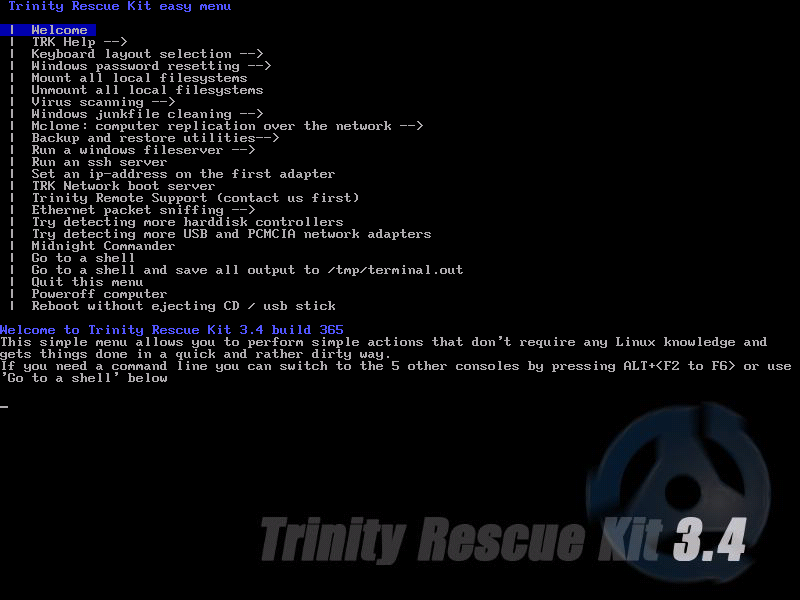
Hasonló a Trinity Rescue Kit.
Legkézenfekvőbb eszköz belőle a Windows jelszavak "kiütése".
Részletesebb magyar nyelvű leírás róla a Linux Hogyanok blogon.


A felsorolásban utolsó előttiként a System Rescue CD.
Csomaglista.

SystemRescueCd-0-2-19-Released-2

Végül, de nem utolsó sorban egy célszerszám, a CloneZilla.
Ha ismered a Norton Ghost nevű szoftvert, akkor tudod miről van szó.
Ez az ingyenes nyílt forráskódú alternatívája.
Az egyik legjobb rendszermentő, klónozó és visszaállító szoftver – ingyen.
Alapját a DRBL, Partition Image, ntfsclone, partclone, és udpcast szoftverek képezik
Segítségével biztonsági mentés készíthetünk a merevlemezünkről, majd a mentésből visszaállíthatjuk adatainkat.
Működik USB Flash drive-ról, USB-re csatlakoztatható eszközről vagy Live CD-ről, a hivatalos honlapról ezek a verziók letölthetők.

clz


További forrás:
http://linuxhogyanok.blogspot.com

Linux Mint

Szeretem és használom a Linuxot.
Nem vagyok hardcore linuxos, de a Debian, majd az Ubuntu segítségével ráéreztem az ízére. Nem rossz:)
Természetesen nem szeretnék a linux disztrók terén sem abba a hibába esni, mint sokan a Windows vs. Linux kérdésben (über alles…).
Megfelelő szoftvert a megfelelő feladatra.
Pl. a Gentoo hardverre optimalizált, a Debian/Slackware/Fedora megbízható, stabil, a(z) {U|Ku|Xu}buntu/Mint felhasználó barát, stb.
Én eddig sorrendben az Ubuntut, majd a Kiwit, végül a Mint-et (ez utóbbi kettő Ubuntu alapokra épül) találtam arra alkalmasnak, hogy valaha is meg lehessen szerettetni valakivel a nem Microsoft operációs rendszereket.
Nem véletlenül, hiszen erre készültek.
A 9-es Mint-et az Isadora-t tettem fel legutóbb.
Engem nagyon meggyőzött.
Én mindig az átlag felhasználók szemével nézem a dolgokat. A Mint nagyon alkalmas a feladatra, hogy ha valaki azon gondolkodik, hogy kipróbálja a Linux-ot, jó élménnyel tehesse.
A telepítés nem bonyolult.
Itt egy igen részletes magyar nyelvű leírás a 8-as Mint telepítéséről.
Sokat nem változott a telepítés menete, tehát bátran neki lehet vágni vele.
A kinézet, használat egyértelműen az “odaát” megszokottra hajaz, amennyire ezt a linux keretei engedik.
A legtöbb segédprogram előre telepített még az Ubuntuhoz képest is sokkal kézre állóbb, nem kell reszelni.
A különféle programok “előtelepítettek”.
Csak egy kattintás és már telepíti is a tárolókból a szükséges szoftvert, de ha nincs rá szükség és nem telepítjük nem foglalja a helyet.

Érdemes kipróbálni, akár a szokásos Live CD/DVD-vel is vagy VirtualBox-szal.

Hogyan tudjuk megnézni az IP címet és a fizikai címet (mac address) Ubuntu alatt?

Windows-ban az IPCONFIG parancsot használhatjuk arra, hogy megnézzük a gépünk IP címét vagy fizikai címét (mac address).
Ubuntuban hol tudjuk ezeket megnézni?
Három módszer is van, egyik sem időigényes.

1.
Kattintsunk jobb gombbal hálózati ikonra az értesítési területen (jobb oldalt felül).
Válasszuk ki a Kapcsolatinformációk sort.
ip2
A megnyíló ablakban láthatjuk azon információkat, melyek bennünket érdekelnek:

ip1

2.
Kattintsunk a Rendszer –> Adminisztráció –> Hálózati segédeszközök menüre:
ip3

Jelöljük ki azt az eszközt, melyről információt szeretnénk.
Itt is láthatjuk úgy az IP címet, mint a Mac Address-t.

ip4

3.
Nyissunk meg egy terminál ablakot és írjuk be:

ifconfig

ip5
Forrás: howtogeek.com