2011. február 7., hétfő

Firefox MUI (Multilingual User Interface - egy Firefox, több nyelv)

Következő a sorban a Firefox, amit szeretnénk, ha az adott felhasználó nyelvén lenne telepítve, de nem úgy, hogy több nyelvi veriót telepítünk, hanem egyet, de kiegészítőkkel elérni az előbbieket.
Ehhez minden felhasználónál a telepített Firefoxhoz külön-külön le kell tölteni, mad telepíteni két kis programot.
Az egyik a Quick Local Switcher (Gyors nyelv váltó), illetve az adott nyelvhez tartozó nyelvi fájl, amit innen lehet letölteni.
Ezt mindegyik felhasználónál meg kell tenni (letölteni, illetve telepíteni).
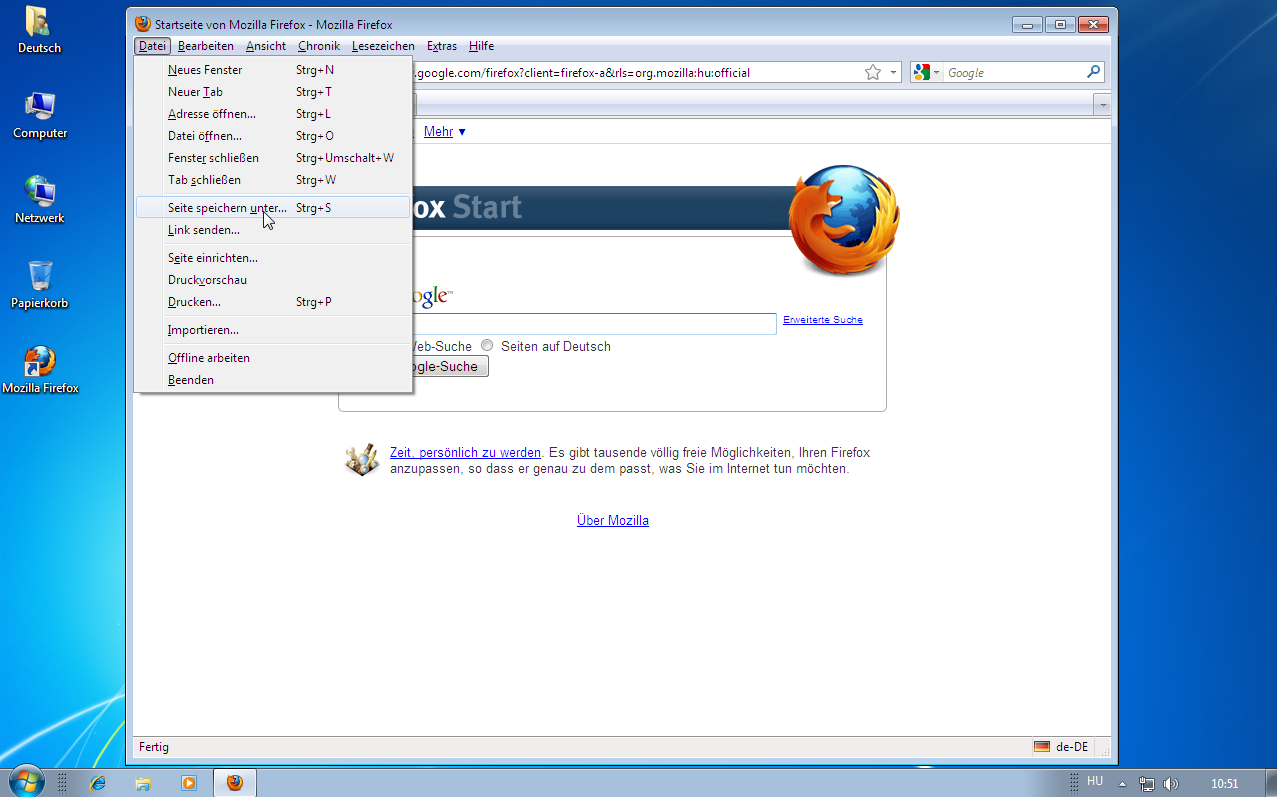
A képek most is önmagukért beszélnek, letöltés és telepítés (fenti linkek) után általában újra kell indítani a Firefox-ot.
Természetesen ugyanez megoldható úgy is, ha mindegyik felhasználóhoz külön letöltjük az adott nyelvhez tartozó Firefox hordozható (portable) változatát.
Csak az első módszer (szerintem) szebb:)


Ha a megfelelő nyelvi fiókban sikerült letölteni és telepíteni a Quick Local Switcher kiegészítőt, valamint a nyelvi fájlokat, akkor a Firefox Eszközök menüben tudjuk kiválasztani a Gyors nyelv váltó menüben a kívánt nyelvet, amit azután jóvá kell hagyni, és kész is vagyunk.


Forrás: DIGITAL LABS

2011. február 3., csütörtök

Office 2010 Professional Plus nyelvi csomagok (Language Packs - LIPs)

Második lépés a többnyelvű operációs rendszer és alkalmazások létrehozásában az Office 2010 kezelőfelületének testreszabása.
Ehhez le kell tölteni a szükséges nyelvi csomagot.
Nem találtam meg elsőre, de egy kis keresés után meg lett az oldal, ahonnan le lehet tölteni.
ATechnize.net oldalon elég jól össze vannak szedve a szükséges letöltések nyelvek és verziók (32bit, 64 bit) szerint.
(Frissítve: Sajnos úgy tűnik, a linkelt tartalom többé nem elérhető, de lásd a kommenteket lent.Vagy a következő oldalakat:
Office 2010 Direct Download Links

Office 2013 Direct Download Links)

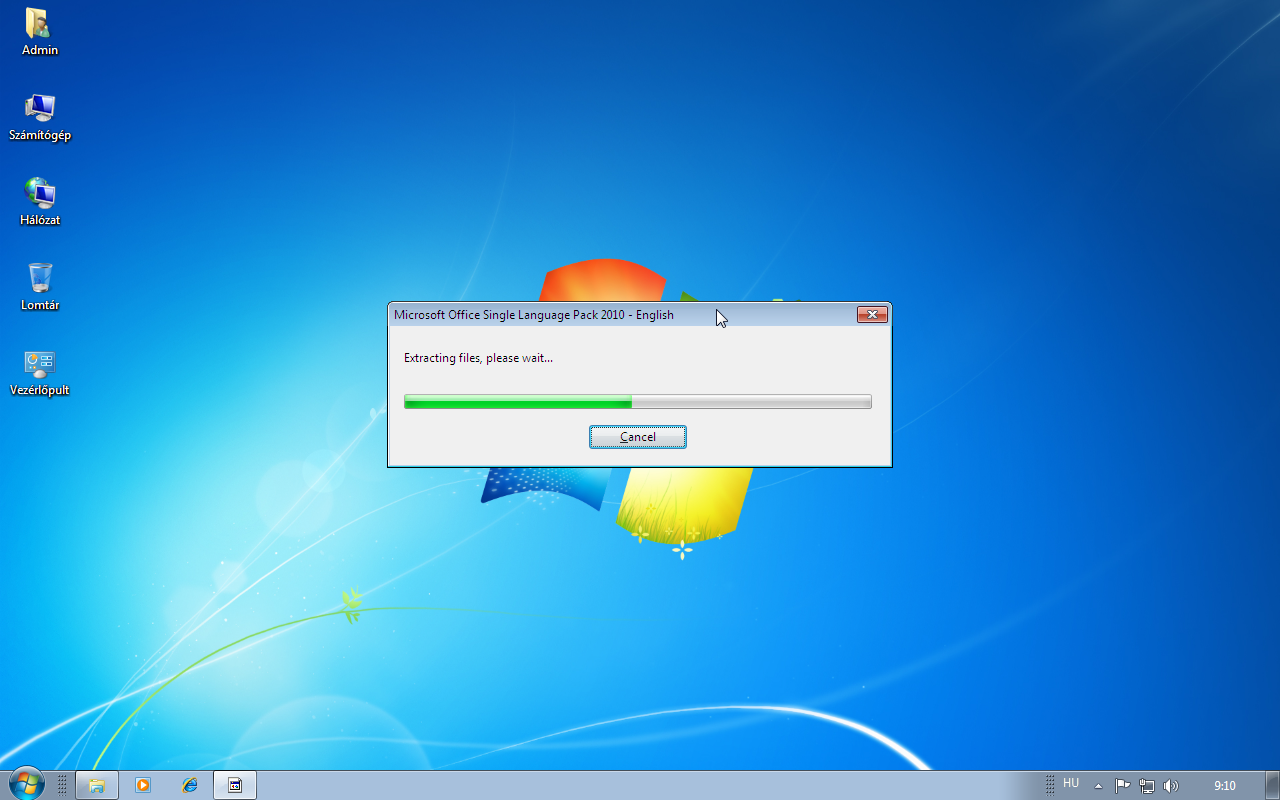
Nincs más dolgunk, mint feltelepíteni az Office-t, majd a nyelvi csomagokat letölteni és azokat is telepíteni.
Lépéseket nem írok, a képernyő képek önmagukért beszélnek.
A telepítés után át kell jelentkezni az adott nyelvi felhasználókkal.
Folytatás a képek alatt.


Miután átjelentkeztünk, indítsuk el az Office-t.
Az operációs rendszer beállított nyelve szerint indul az Office.


A korlátozott jogú felhasználó miatt az induló beállítás elmentéséhez kérheti a rendszergazdai jelszót, de ha ezt megtettük, akkor nincs több dolgunk, az Office 2010 az operációs rendszer nyelvi beállításaival fog indulni, függetlneül attól, hogy jelen esetben az alap install például egy magyar Office 2010 Professional Plus.


2011. február 2., szerda

Windows 7 - Multi User Interface (nyelvi csomagok)

A fenti feladatra a Windows 7 verziói közül kettő alkalmas.
A Windows 7 Ultimate, illetve annak nagyvállalati megfelelője a Windows 7 Enterprise.
Ezzel a két változattal lehet megcsinálni azt, hogy több nyelvi változatban is futhasson ugyanaz a szoftver.
Az eredeti feladatból talán ez a legegyszerűbb rész, hiszen csak fel kell telepíteni a Windows-t, frissíteni a szükséges javításokkal, majd le kell tölteni a megfelelő nyelvi csomagokat és nagyjából kész is vagyunk.
A Windows 7 telepítését nem írnám le, arra vannak megfelelő oldalak a neten.

A nyelvi csomagok telepítése pedig a következő módon történhet az alap install után:

Számítógép
Tulajdonságok
Windows Update
Választható frissítések
Kijelölni az Angol és a Német nyelvi csomagot
Frissítések telepítése


Miután sikeresen telepítettük a nyelvi csomgokat, hozzunk létre felhasználókat a szükséges nyelvek szerint (jelen esetben az Admin felhasználón kívül korlátozott joggal a Magyar, Deutsch, English fiókokat.)


Ezután lépjünk be egy-egy felhasználóval és állítsuk át a nyelvet.
Például ha az English felhasználóval lépünk be, akkor a nyelv még mindig magyar, de állítsuk át a következő módon:

Vezérlőpult
Óra, nyelv és terület

Terület és nyelv
Billentyűzetek és nyelvek fül
Megjelenítési nyelv kijelölése (jelen esetben English)
Jóváhagyás / kijelentkezés
Bejelentkezés után már az angol nyelvű felhasználó felület és nyelvi beállítások fogadja a felhasználót.
Ugyanezeket a lépéseket tegyük meg a Deutsch felhasználóval is, hasonló végeredménnyel.


2011. január 31., hétfő

Windows 7 - MUI packs, MUI apps

Feladat:
Adott helyen létrehozni olyan környezetet, ahol több nemzetiségű felhasználók saját nyelvükön tudják használni az operációs rendszert, illetve különböző alkalmazásokat.
Természetesen úgy, hogy egyetlen operációs rendszer van telepítve a gépekre, és a szükséges szoftverekből is csak egy. A kívánt nyelvek pedig külön felhasználókhoz rendelten változnak a belépéskor.

Az operációs rendszer:
Windows 7 Enterprise

Az alkalmazások:
Office 2010 Professional Plus
Mozilla Firefox
Adobe Reader X
SPSS 19
Free Commander, Double Commander

Kívánt nyelvek:
magyar
angol
német

Ez a bejegyzés egy előzetes összegzés, feladat megfogalmazás, amolyan absztrakt lesz, mert szeretnék egy-egy bejegyzésben külön foglalkozni mindegyik szoftverrel. (Hasonlóan, mint anno a Windows XP SP3 Unattended telepítő leírásakor.)
Ugyanis együtt hosszú lenne, és szerintem elég áttekinthetetlen is.
Illetve ha valakit nem érdekel minden egyes összetevője a megoldásnak, akkor részenként is megtalálhassa az őt érdeklő témát.
Természetesen utólag élesednek majd a fenti felsorolás részei, mint linkek, így kap értelmet végül teljesen ez a bejegyzés is.


2011. január 28., péntek

Automatikusan lefutó rendszergazdai jogú parancs (Windows 7 automatikus KMS (újra)aktiválása VPN-en keresztül)

A KMS aktiválás 180 napig érvényes. Ahhoz, hogy aktív maradjon, a KMS kliens számítógépeknek meg kell újítaniuk az aktiválást csatlakozva a KMS kiszolgálóhoz legalább egyszer a 180 nap alatt. Alapértelmezés szerint a KMS-kliens számítógépek kísérletet, tesznek, hogy megújítsák az aktiválást minden hetedik napon. Ha a KMS aktiválás sikertelen, akkor a kliens újra próbálja kétóránként. Miután egy kliens számítógép aktiválása megújult, az aktiválás érvényességi időtartam újra kezdődik.

Mivel a legrosszabbkor szokott előfordulni egy tartós távollét, és a távoli bejelentkezéskor a cég hálózatában töltött idő nem biztos, hogy elég az újraaktiváláshoz (tipikusan kb. 2 óra szükséges az automatizmus lefutásához), így vagy elmagyarázza az ember a felhasználónak, hogy mit kell tennie, vagy valami módon meg kell oldani, hogy csak klikkeljen és a folyamat kikényszerítve ugyan, de azonnal lefusson a VPN-es bejelentkezést követően.
Windows 7-ben rendszergazdai jogú parancssor kell a kms aktiváláshoz.
De azt elmagyarázni egy átlagos felhasználónak, hogy ezt hogyan  tudja megnyitni, utána pedig pontosan begépelni a szükséges parancsokat, ha nem is lehetetlen, de a tapasztalatok szerint sokszor még a gyakorlottabb felhasználóknak is gondot okoz.

Így lehet automatikusan lefutó rendszergazdai jogú parancssort létrehozni és indítani (az imsert Ctrl+Shift+Enter, vagy jobb klikkes megoldáson túl):

Hozzunk létre egy új fájlt, például Total Commanderben Shift+F4 és nevezzük el cmd.bat-nak.


Ezután igény szerinti végrehajtandó parancsokat írhatunk bele, jelen esetben a KMS szervert beállító, majd pedig az (újra)aktiválást kikényszerítő parancsot:

slmgr.vbs /skms 152.66.10.214
slmgr.vbs /ato


Mentsük el a változásokat, majd jobb klikk a fáljon, és kattintsunk a Parancsikon létrehozása sorra, utána nevezzük át a létrejött fájlt amire szeretnénk (mondjuk jelen esetben ujraaktivalas.lnk):


Ismét jobb klikk, de most az lnk fáljon, és kattintsunk a Tulajdonságok sorra, majd a Speciális gombra, végül jelöljük be a Futtatás rendszergazdaként opciót, végül hagyjuk jóvá a változtatást.


Ezután akár az adott könyvtárból indíthatjuk a programot az .lnk fájlra kattintva vagy a parancsikont kihúzhatjuk az Asztalra vagy ahová szeretnénk.


2011. január 24., hétfő

Ingyenes WiFi Hot Spot a gépünkből (Virtual Router Manager)

(Frissítés:
A Windows 10 alapból tudja:
A számítógép használata mobil elérési pontként)


Ahogy az eredeti cikk is írja:

"A nem túl bonyolult program lényege, hogy az aktív internetkapcsolattal rendelkező – praktikusan mobilinternetes vagy vezetékes kapcsolatot használó – gépre telepítve hozzáférési pontként (routerként) működteti a beépített vezeték nélküli hálózati vezérlőt, így a hozzá kapcsolódó gépeken is lesz internetelérés.
A Virtual Routert csak és kizárólag egyféle és egyben legerősebb WPA2-titkosítással lehet használni, kizárólag Windows 7 és Server 2008 R2 operációs rendszerek alatt. Természetesen a csatlakozó gépeken mindegy, milyen operációs rendszer fut, de a hálózati vezérlőnek és szoftverének ismernie kell a WPA2-titkosítást."

Ami viszont tényleg hátrányként tudható be:
nem lehet rejteni az SSID-t
nem lehet MACAdress-re szűrni.

Ezeket azért kárpótolja valamelyest a WPA2, illetve bétaként várható ezek pótlása.
(Talán hátrány, hogy "csak" WPA2-t tud, de szerintem, amikor oly könnyen (mondjuk 6 perc alatt?) törhető a wifi, nem is annyira hátrány...)

Tényleg jópofa, hogy egy wifi-s kártyával a gép átalakult router-ré. (Igaz több, mint egy éves a program, de jól használható.)
Telepítés után, az indítást követően csak az SSID-t kell megadni, illetve a WPA2 kulcsot (minimum 8 karakter hosszú legyen).
Rém egyszerű.
Amikor egy laptop vagy bármilyen eszköz kapcsolódik, a kezelőfelületen megjelenik a részletekkel.


Én csak egy eszközzel tudtam kipróbálni,
de a cég honlapján pl. egy Zune-nal is látható.


Fejlesztő: Virtual Router Project
Program letöltése innen.
Támogatott eszközök felsorolása. (Az én TP-LINK kártyám nincs ott, de mégis működik vele.)
Ingyenes
Egyetlen nem támogatott Windows 7 verzió: Windows 7 Starter Edition
http://virtualrouter.codeplex.com/documentation - köszönet Kornélnak az észrevételért a kommentekben)

2011. január 21., péntek

Thunderbird - törölt postafiók visszaállítása

Véletlenül, figyelmetlenségből, ilyen vagy olyan okból előfordulhat, hogy valaki törli az email fiókját a Thunderbird levelező programban.
IMAP elérés esetén ez nem jelent gondot, hiszen újra be lehet állítani a fiókot, a levelek a szerveren vannak, újra el lehet őket érni.
De ha POP3 protokollt használt az illető, akkor elég hidegrázós, ha úgy tűnik, ugrott az addigi levelezés, amiről esetleg nem volt mentés.
A program fejlesztőinek hála a Thunderbird nem törli a leveleket, amikor a postafiók törlődik.
Így azt vissza lehet állítani.

Létre kell hozni egy új fiókot hasonló beállításokkal, majd megnézni, hogy milyen könyvtárnevet adott a Thunderbird az új fióknak.
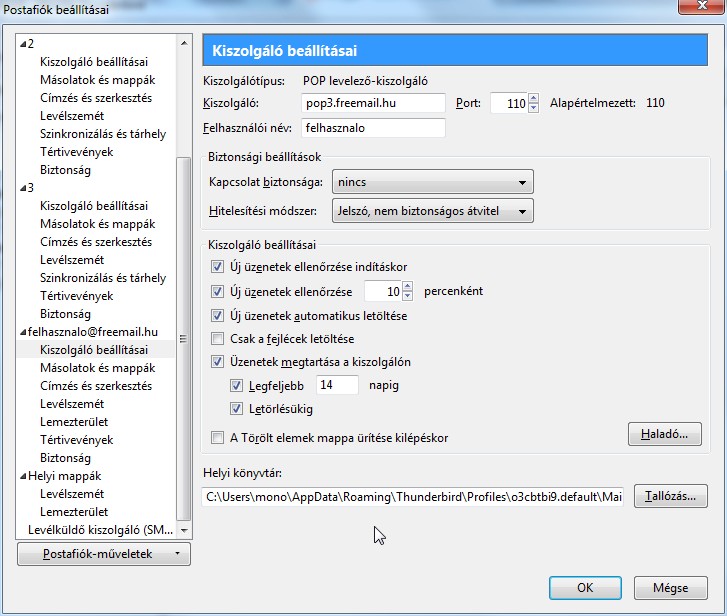
Ezt a Thunderbird-ben itt találjuk:

Eszközök
Postafiókok beállításai
Az általunk létrehozott postafiók neve alatt a bal oldali oszlopban:
Kiszolgáló beállításai
Helyi könyvtár (bal oldalt lent)
pl. C:\Users\mono\AppData\Roaming\Thunderbird\Profiles\o3cbtbi9.default\Mail\pop3.freemail.hu


Jegyezzük fel/meg a könyvtár nevét.

Utána nézzük meg, hogy milyen egyéb könyvtárak vannak a profil Mail köynvtárában.
Ezt a következő módon tehetjük meg:

Windows XP:
Start menü
Futtatás
Írjuk be: %APPDATA%\Thunderbird\Profiles majd OK
A Windows Explorer-ben látni fogjuk a Profile-t


Windows 7-ben:
Start gomb
Keresés programokban és fájlokban sorba írjuk be:
%APPDATA%\Thunderbird\Profiles\


A megjelenő könyvtárra kattintva eljuthatunk a profilkönyvtárhoz,
ahol a Mail könyvtárban a POP3 elérések vannak, az IMAP könyvtárban pedig értelemszerűen

az IMAP fiókjaink.
Bennünket a POP3 érdekel.


Nézzük meg, hogy az újonnan létrehozott fiók könyvtárnevén kívül milyen más könyvtár van.
Ha ugyanolyan néven hoztuk létre az új fiókot is, akkor minimális eltérést fogunk látni, 
de mindenképp különbözni fog.
A régi könyvtár tartalmával írjuk felül az újat és ha elindítjuk a Tunderbird-öt, 
akkor megjelennek a korábbi, elveszettnek hitt levelek és mappák.

Egy ilyen kaland után (előrelátóbbak inkább előtte) állítsunk be egy állandó, időzített mentést 
 az adott könyvtárra, például FreeFileSync segítségével.

2011. január 19., szerda

Google Chrome - mentett adatok törlése űrlapokról

Nagyon kellemetlen, amikor figyelmetlenségből az ember a felhasználó név helyére gépeli a jelszót és üt is egy Enter-t utána, mivel így a jelszót a legtöbb böngésző az alapértelmezett beállításnak megfelelően elmenti - a felhasználói név helyére.
Ez olyan gépen igazán kellemetlen, amit többen is használnak.
Ilyenkor jó lenne nagyon gyorsan törölni az űrlapot.
Itt lehet törölni mentett adatokat Chrome-ban az űrlapokról:

Jobb sarok fent a "3 csík:)" ikon.
Beállítások
A motorháztető alatt
Böngészési adatok törlése
Mentett űrlapadatok törlése (vagy amit még kiválasztunk - azokat fogja törölni)
Az elmúlt egy órából (vagy tetszőleges időintervallum)
Böngészési adatok törlése